Bộ lọc mail là tính năng quan trọng giúp người dùng nhanh chóng phân loại mail theo từng cá nhân, tổ chức khi nhận được. Hãy đăng ký email tại ESC để nhận các ưu đãi. Bài viết dưới đây sẽ hướng dẫn các bạn tạo bộ lọc mail trên ứng dụng webmail Roundcube. B1: Truy cập ứng dụng webmail Roundcube theo đường dẫn có dạng: mail.tenmien/webmail mà nhà cung cấp dịch vụ mail gửi cho bạn. Bài viết này dùng tên miền esc.vn nên đường dẫn webmail sẽ là: mail.esc.vn/webmail 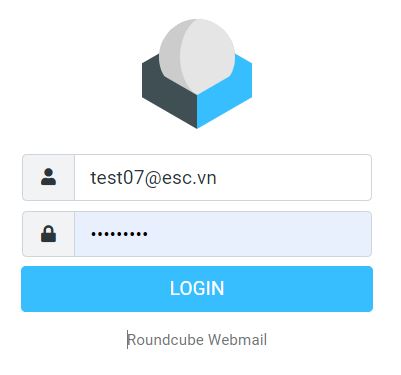 B2: Tại giao diện webmail Roundcube thực hiện
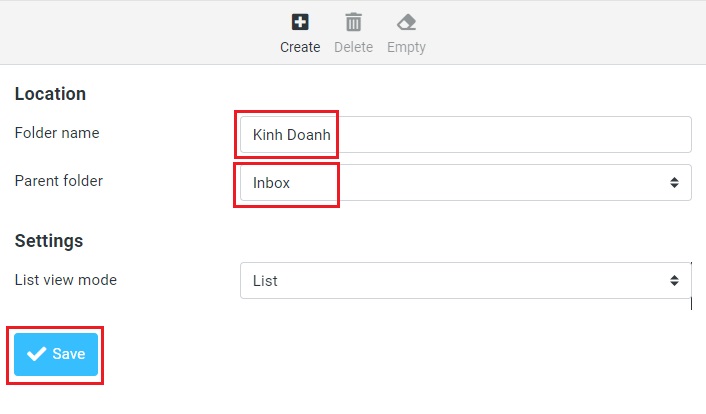
 B3: Tạo Folder (thư mục)
 Thực hiện tạo thư mục Kinh Doanh theo các bước như trên
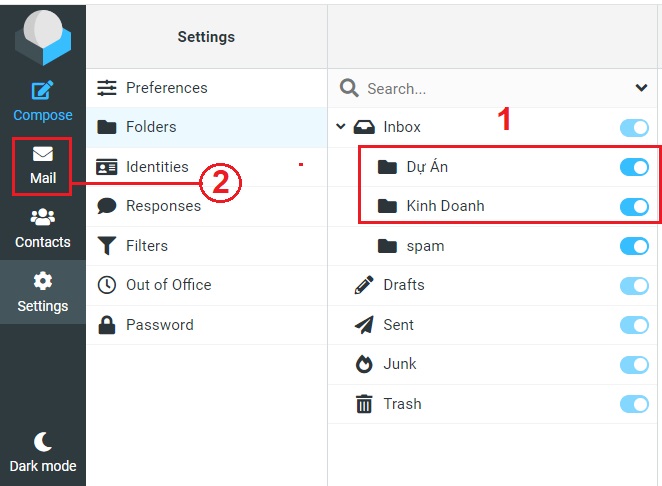
  Hai Folder ( thư mục ) Kinh Doanh và Dự Án đã được tạo và nằm trong Inbox Bấm vào Mail quay lại kiểm tra các mail có trong Inbox để thực hiện cấu hình bộ lọc
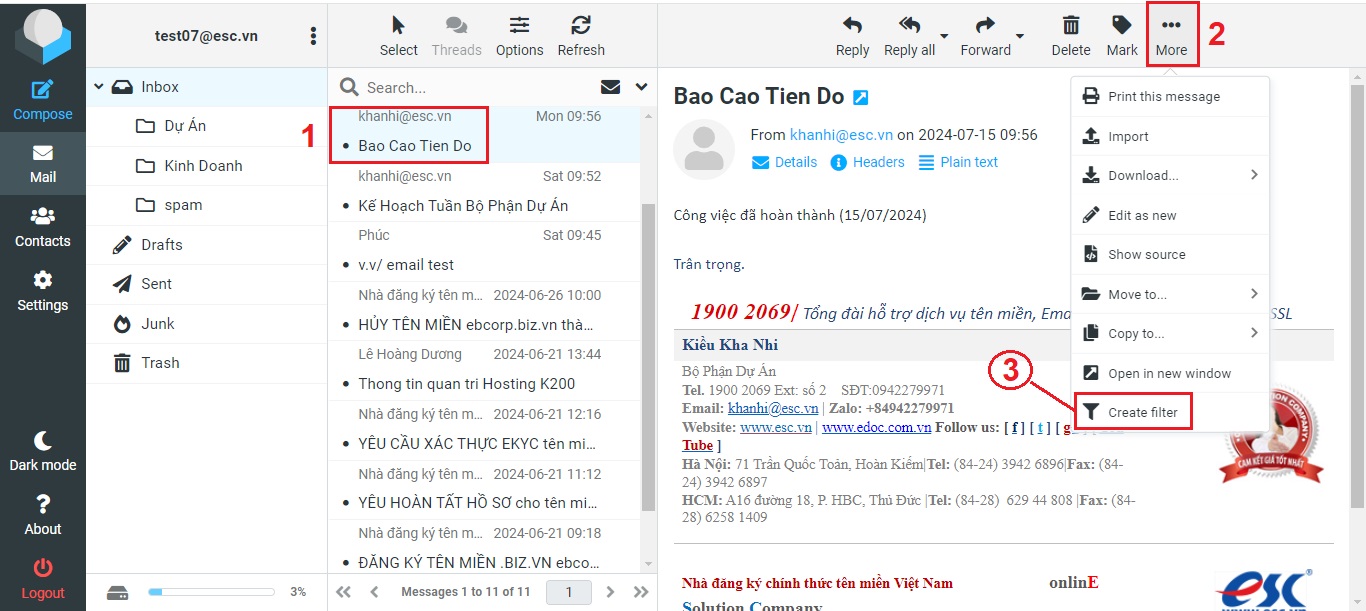
  B4: Thực hiện cấu hình cho bộ lọc
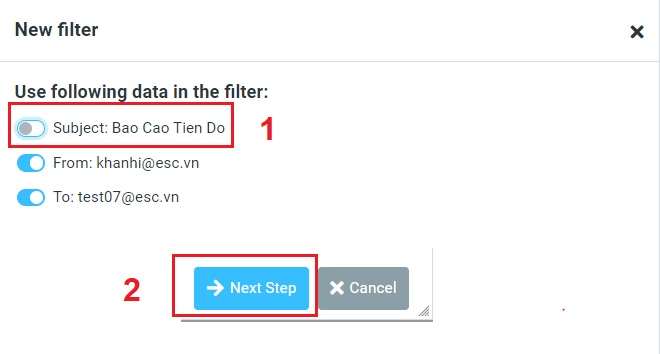
 B5: Thực hiện
 B6: Thực hiện theo tuần tự
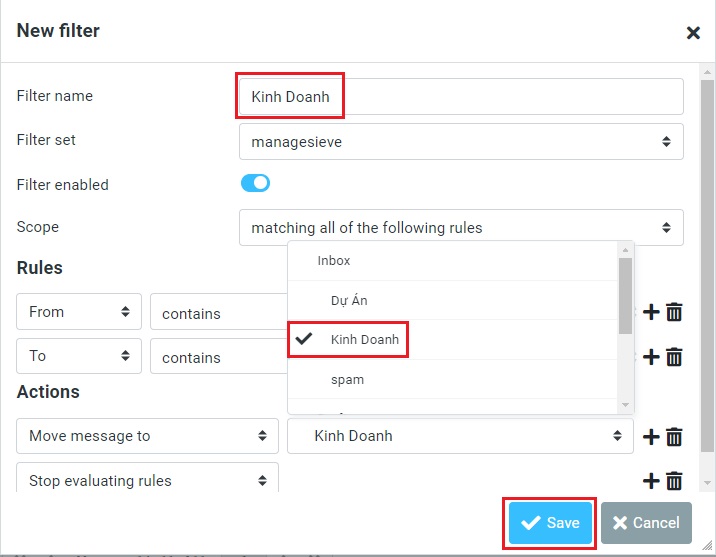
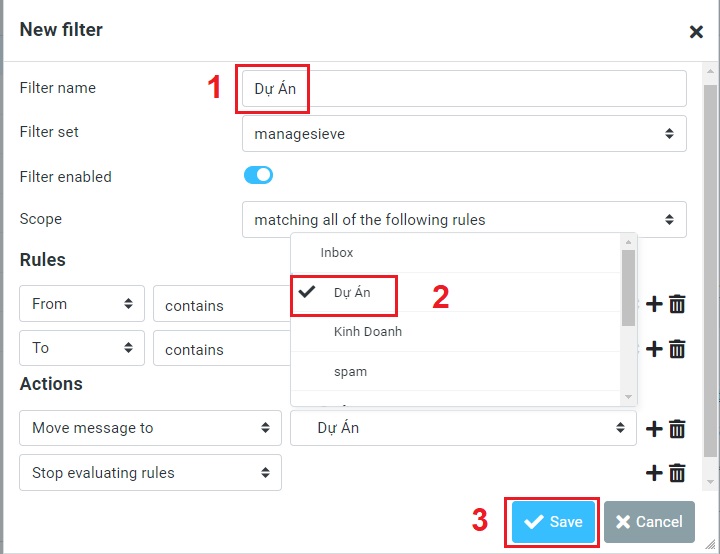 B7: Thực hiện lại từ B4 đến B6 với folder ( thư mục ) Kinh Doanh
  B8: Tiến hành gửi mail để kiểm tra bộ lọc vừa tạo với folder Kinh Doanh, mail đã vào folder Kinh Doanh như đã cấu hình
 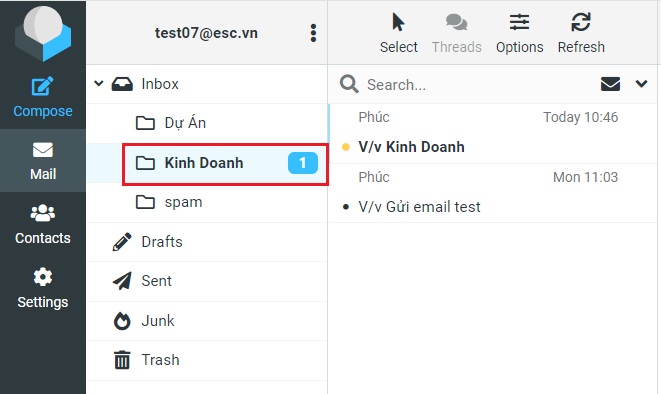 Như vậy bạn đã hoàn thành việc tạo bộ lọc mail trên Roundcube Bạn vui lòng liên hệ ESC để đăng ký email tại ESC cũng như nhận thêm sự hỗ trợ.. LIÊN HỆ ESC TẠI: Số điện thoại: 0909 966 201 Email: support@esc.vn Website: esc.vn Video hướng dẫn https://www.youtube.com/watch?v=4Ku_IjjJ6ck&feature=youtu.be
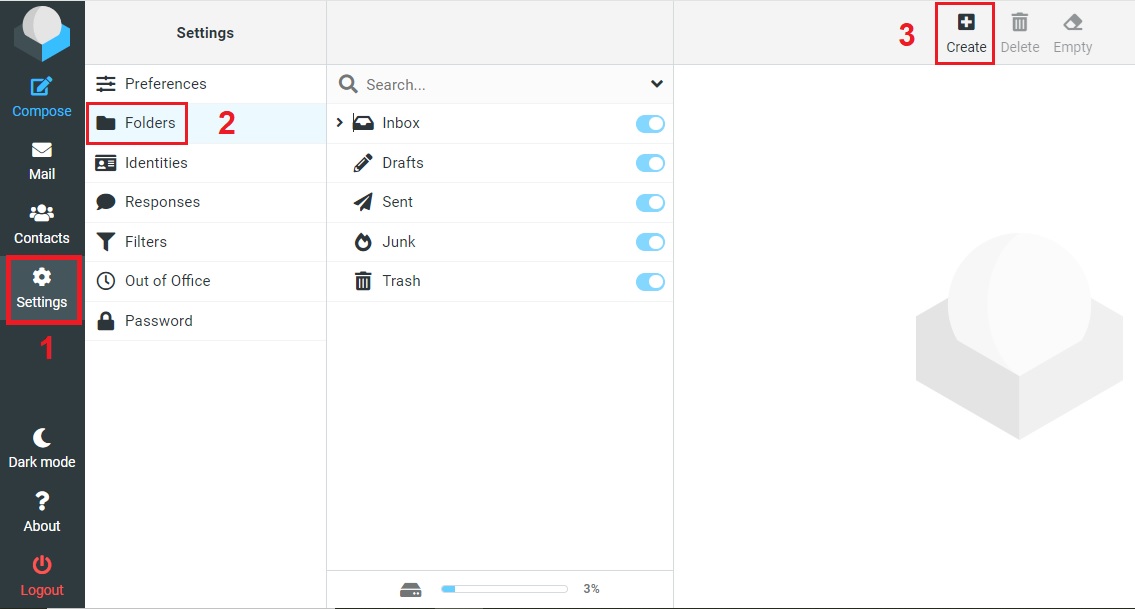
B2: Tại giao diện webmail Roundcube thực hiện1 - Chọn Settings
2 - Chọn Folders
3 - Chọn Create
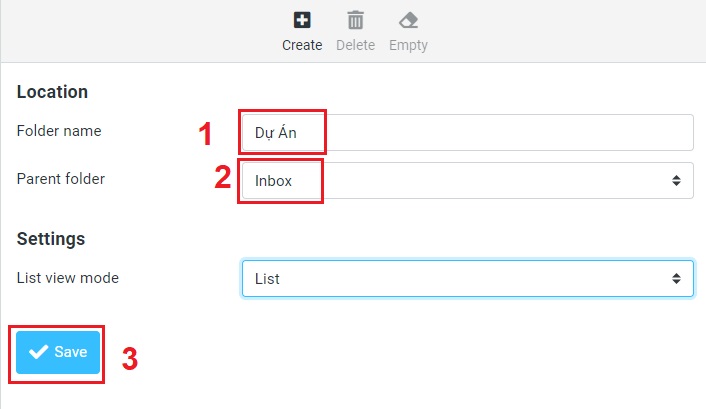
B3: Tạo Folder (thư mục)1 - Nhập tên cho Folder ( Dự Án )
2 - Chọn Inbox, điều này có nghĩa là thư mục Dự Án nằm trong Inbox
3 - Bấm Save để lưu lại
Thực hiện tạo thư mục Kinh Doanh theo các bước như trên Hai Folder ( thư mục ) Kinh Doanh và Dự Án đã được tạo và nằm trong Inbox Bấm vào Mail quay lại kiểm tra các mail có trong Inbox để thực hiện cấu hình bộ lọc B4: Thực hiện cấu hình cho bộ lọc1 - Chọn email
2 - Chọn More
3 - Chọn Create Filter
B5: Thực hiện1 - Tắt mục Subject
2 - Chọn Next Step
B6: Thực hiện theo tuần tự1 - Nhập tên cho bộ lọc ( Dự Án )
2 - Chọn Folder là Dự Án trong Inbox
3 - Bấm Save để lưu lại
B7: Thực hiện lại từ B4 đến B6 với folder ( thư mục ) Kinh Doanh B8: Tiến hành gửi mail để kiểm tra bộ lọc vừa tạo với folder Kinh Doanh, mail đã vào folder Kinh Doanh như đã cấu hình Như vậy bạn đã hoàn thành việc tạo bộ lọc mail trên Roundcube Bạn vui lòng liên hệ ESC để đăng ký email tại ESC cũng như nhận thêm sự hỗ trợ.. LIÊN HỆ ESC TẠI: Số điện thoại: 0909 966 201 Email: support@esc.vn Website: esc.vn Video hướng dẫn https://www.youtube.com/watch?v=4Ku_IjjJ6ck&feature=youtu.be