Trong bài viết này, ESC sẽ hướng dẫn bạn chi tiết các bước đổi mật khẩu quản trị DNS cho tên miền.
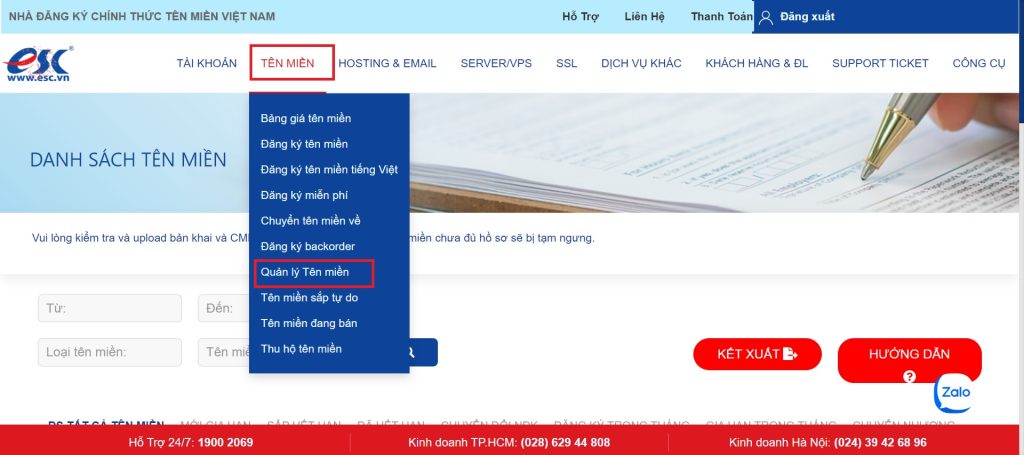
Bước 1: Truy cập quản lý tên miền
Sau khi đăng nhập tài khoản thành viên, từ menu Tên miền chọn Quản lý tên miền.
Bước 2: Chọn DNS tên miền cần đổi
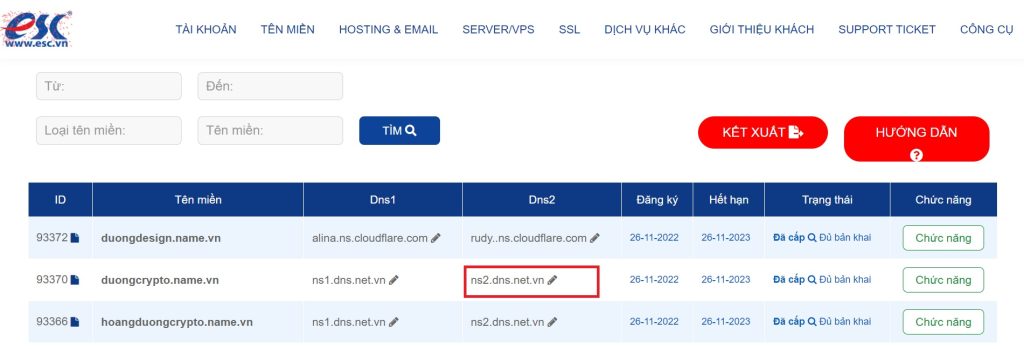
Chọn tên miền cần đổi mật khẩu và chọn tiếp hệ thống DNS tương ứng (ví dụ: ns2.dns.net.vn).
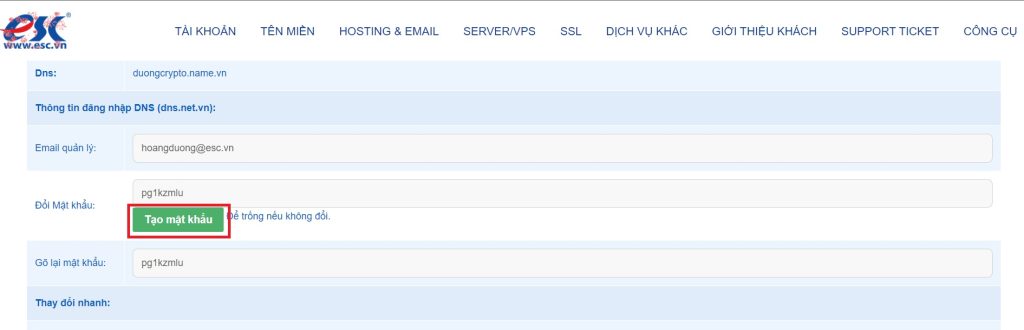
Bước 3: Tạo mật khẩu mới
Bạn có thể lựa chọn 1 trong 2 cách sau để đổi mật khẩu:
- Tự nhập mật khẩu mới theo ý muốn.
- Click vào Tạo mật khẩu để hệ thống tự động sinh mật khẩu ngẫu nhiên.
* Lưu ý: ESC khuyến khích bạn nên dùng giải pháp tạo mật khẩu ngẫu nhiên để tăng cường tính bảo mật cho tên miền.
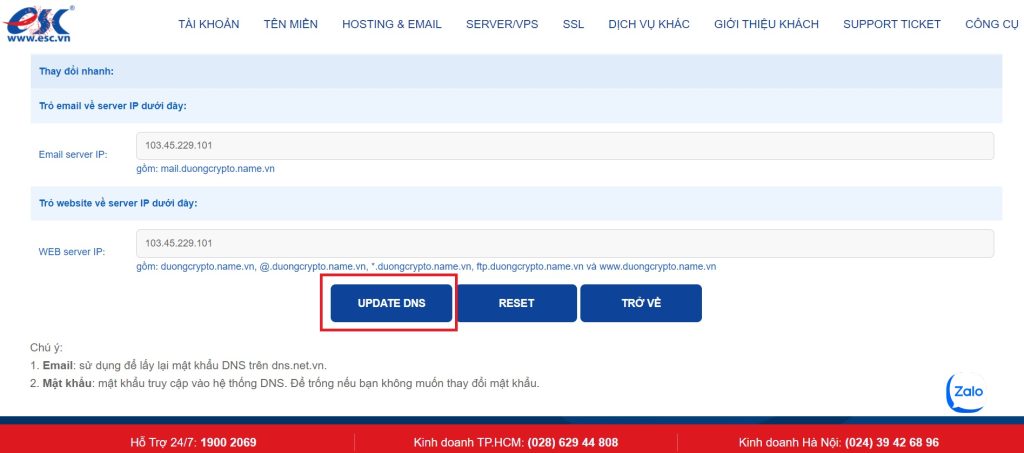
Bước 4: Cập nhật thay đổi
Nhấn vào nút Update DNS để hệ thống lưu lại mật khẩu mới.
Bước 5: Kiểm tra đăng nhập lại
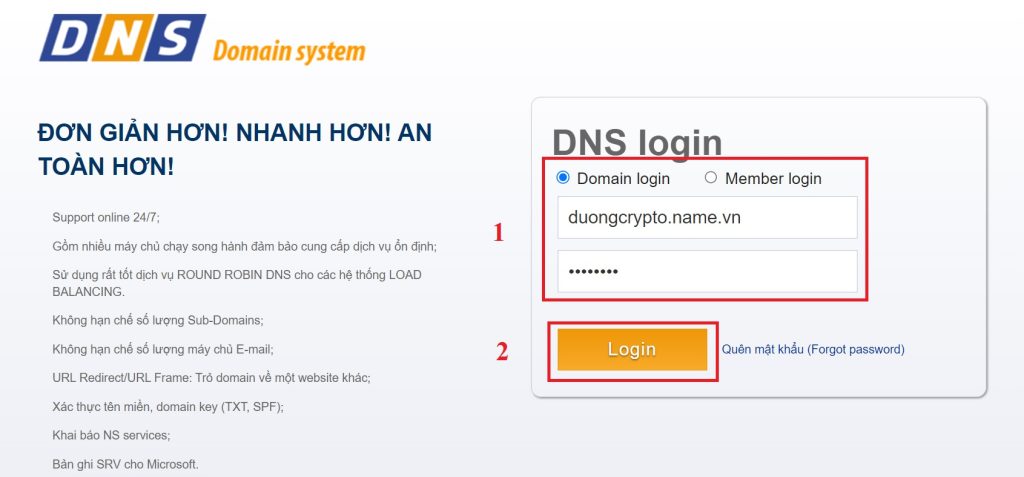
Tiến hành kiểm tra mật khẩu vừa đổi bằng cách truy cập trang quản trị tên miền: https://www.dns.net.vn/
- Chọn Domain login.
- Nhập tên miền và mật khẩu mới vừa tạo.
- Bấm Login.
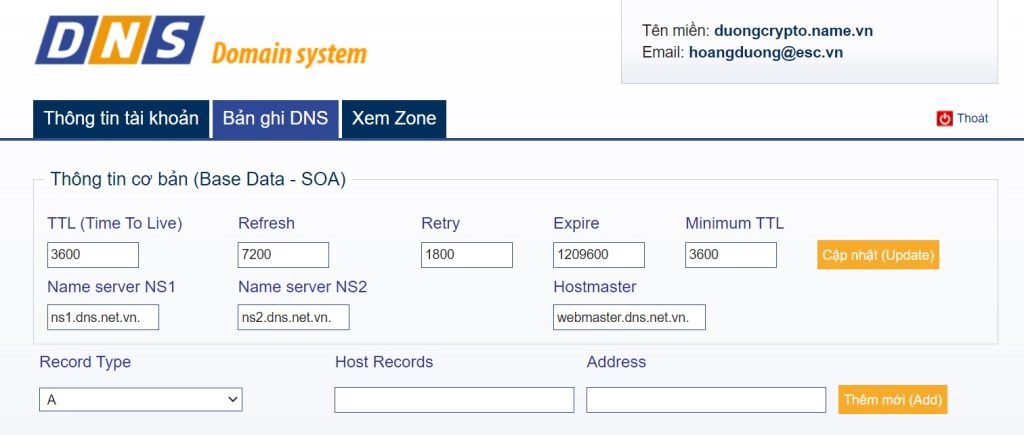
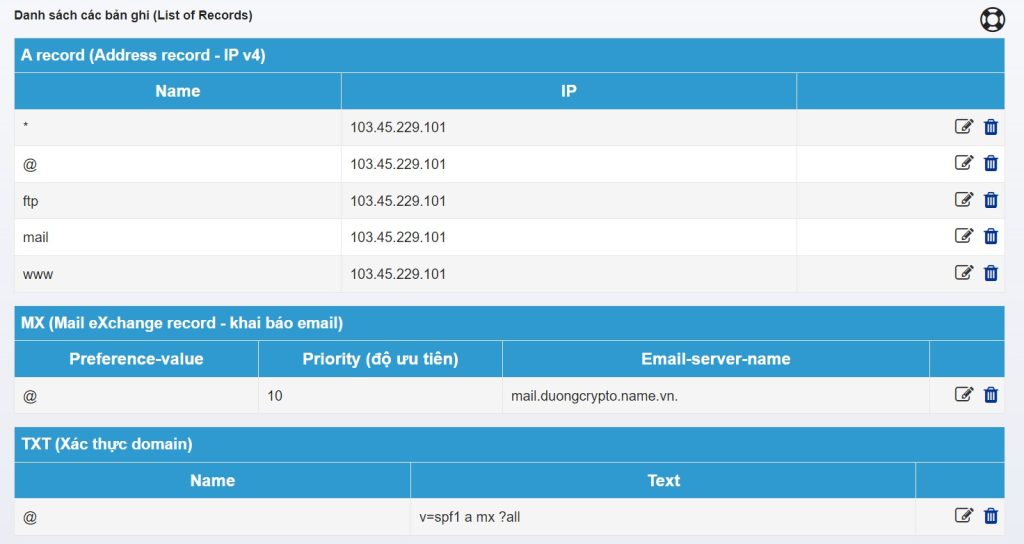
Khi đăng nhập thành công, bạn sẽ thấy giao diện quản trị tên miền cùng danh sách các bản ghi đã được cấu hình như hình dưới: