Hướng Dẫn Cấu Hình Email Cài Đặt Trên Microsoft Outlook
Hướng dẫn từng bước cấu hình thủ công tài khoản email cá nhân/doanh nghiệp trên ứng dụng Microsoft Outlook (POP3/IMAP).
📧 Quy Trình Cấu Hình Chi Tiết (6 Bước)
[Bước 1 & 2]: Chọn Phương Thức Cài Đặt Thủ Công
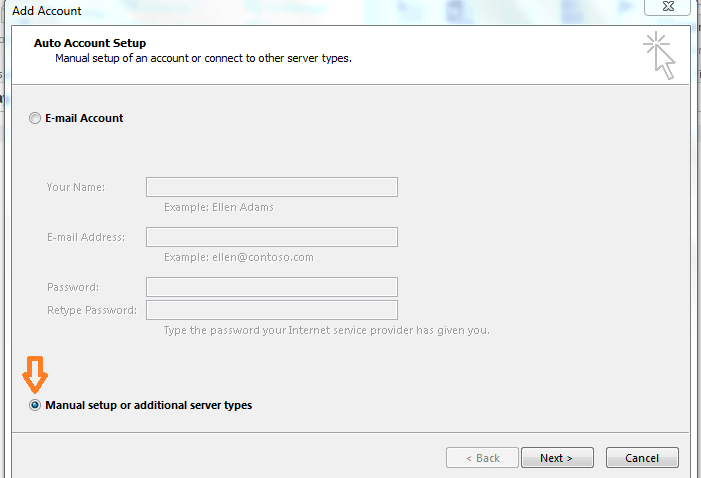
[B1]: Mở Outlook, chọn mục Manual setup or additional server types để thực hiện cấu hình thủ công.
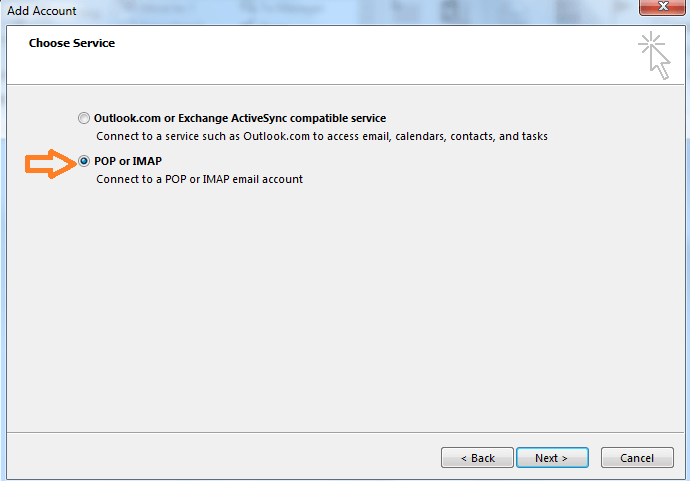
[B2]: Chọn giao thức POP or IMAP và nhấn Next để tiếp tục.
[Bước 3 & 4]: Khai Báo Thông Tin Tài Khoản & Cấu Hình Nâng Cao
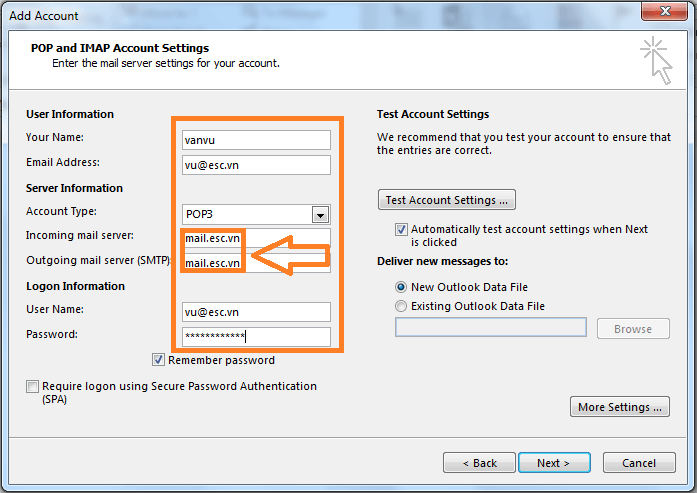
[B3]: Nhập các thông tin User, Server Information (chọn POP3/IMAP tùy nhu cầu).
- Tạo dữ liệu mới chọn: New Outlook Data File (tạo file
.pstmới). - Dùng file dữ liệu cũ chọn: Existing Outlook Data File (chọn file
.pstsẵn có).
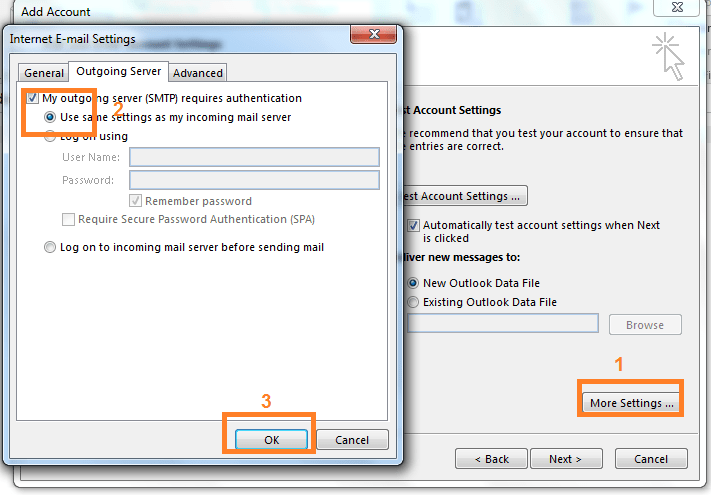
[B4]: Nhấn vào More Settings và thực hiện cấu hình xác thực Outgoing Server.
⚠️ Lưu ý quan trọng: Bắt buộc phải tích chọn mục "My outgoing server (SMTP) requires authentication". Nếu bỏ qua bước này, sau thời gian dài sử dụng tài khoản sẽ gặp khó khăn hoặc bị lỗi khi gửi mail đến các hệ thống như Gmail, Yahoo Mail.
[Bước 5 & 6]: Kiểm Tra Kết Nối & Hoàn Tất
[B5]: Hệ thống tiến hành Test Account Settings. Kiểm tra nếu tất cả các mục báo trạng thái Completed tức là việc thiết lập đã thành công.
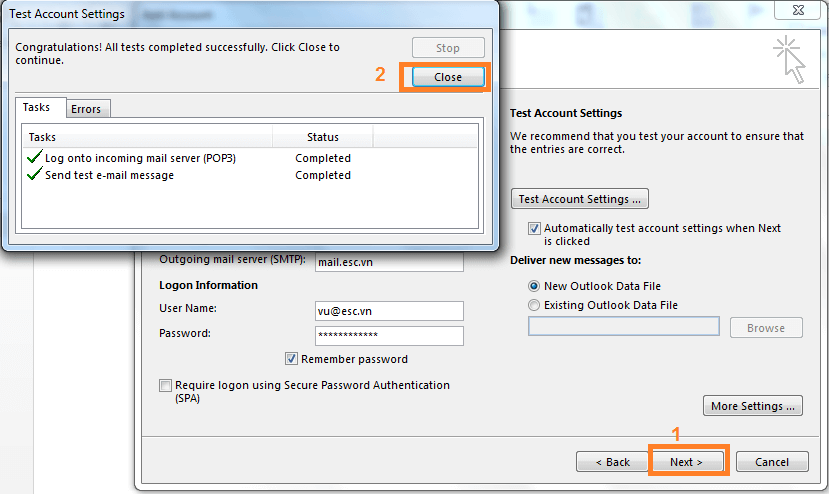
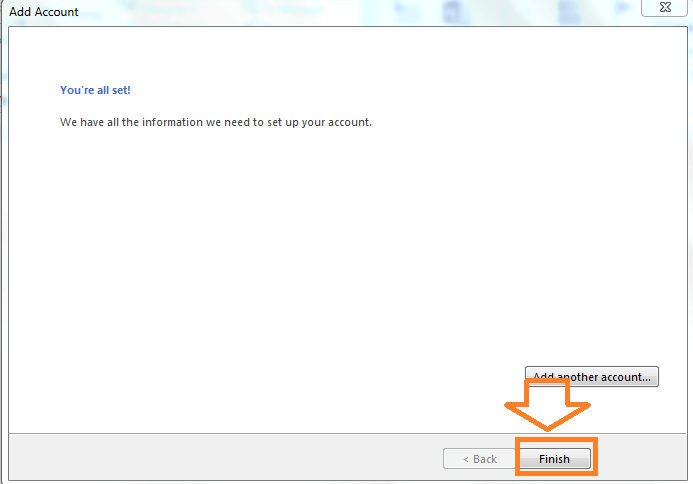
[B6]: Nhấn Finish để hoàn tất toàn bộ quá trình cài đặt email trên Outlook.